Sist oppdatert: april 2026
Foreldrekontroll: Slik setter du opp på iPhone, Android og PC
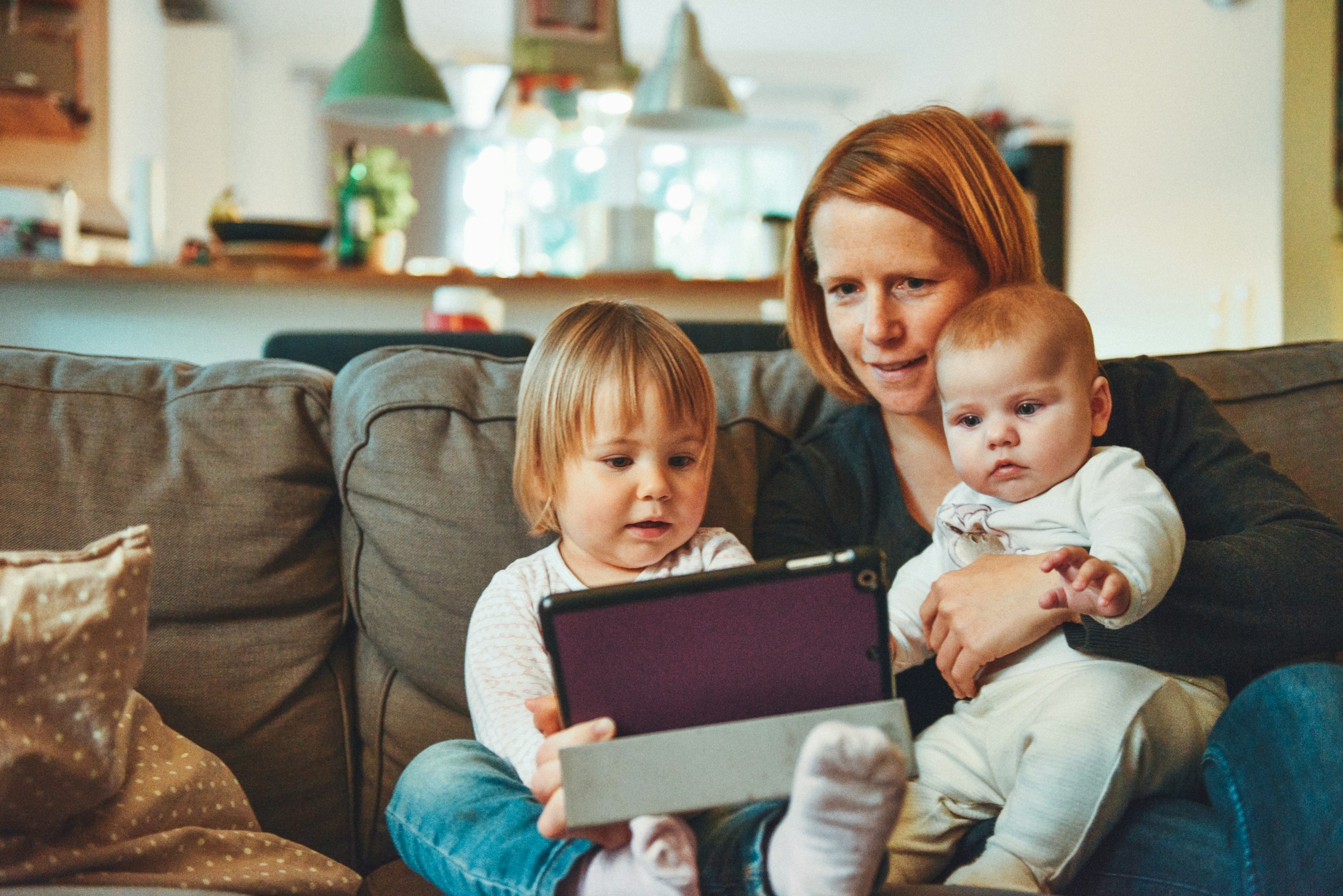
Vil du sette opp foreldrekontroll på iPhone, Android eller Windows-PC? Her får du steg-for-steg-guider for alle plattformer. Vi dekker også aldersanbefalinger for skjermtid og tips for å gi barna gode digitale vaner - basert på Helsedirektoratets retningslinjer for 2026.
Hva sier anbefalingene?
Helsedirektoratet og Verdens helseorganisasjon har klare retningslinjer. Barn under to år bør helst ikke bruke skjerm i det hele tatt, med unntak av videosamtaler med familie. For barn mellom to og fem anbefales maks en time om dagen. Etter fylte seks år finnes ingen eksakt tidsgrense, men det er viktig at skjermtid ikke går på bekostning av søvn, fysisk aktivitet og sosialt samvær.
Barnevakten har gode råd om skjermbruk for ulike aldersgrupper og hjelper foreldre med å navigere i den digitale hverdagen.

Kvalitet betyr mer enn kvantitet
En time med kreativ programmering eller lærerike apper er noe helt annet enn en time med passiv blaing i sosiale medier. Forskning peker på at aktivt innhold, der barnet skaper, løser oppgaver eller samhandler, er langt bedre enn passivt innhold.
Spør deg selv: Lærer barnet noe? Er det engasjert? Snakker det om det etterpå? Hvis ja, er skjermtiden sannsynligvis nyttig.
Foreldrekontroll på Windows med Microsoft Family Safety
Microsoft Family Safety er innebygd i Windows og er gratis å bruke. Slik setter du det opp:
- Gå til Innstillinger og deretter Kontoer og Familie.
- Legg til barnets Microsoft-konto. Har barnet ikke en konto, oppretter du en.
- Logg inn på family.microsoft.com for å administrere innstillinger.
- Under Skjermtid kan du sette daglige grenser og bestemme tidsrom for bruk.
- Under Innholdsfiltre kan du blokkere upassende nettsider og apper.
- Aktivitetsrapporter gir deg oversikt over hva barnet gjør på PC-en.
Family Safety fungerer også på Xbox og Android-enheter, slik at du kan styre alt fra ett sted.
Foreldrekontroll på iPhone og iPad
Apple har bygget inn kraftig foreldrekontroll gjennom funksjonen Skjermtid. Slik bruker du den:
- Åpne Innstillinger og trykk på Skjermtid.
- Velg Dette er barnets iPhone/iPad og opprett en skjermtidskode.
- Under Nedetid setter du opp tidsrom der bare utvalgte apper er tilgjengelige.
- Under Appgrenser kan du sette daglige grenser for kategorier som spill eller sosiale medier.
- Under Innhold og personvern kan du blokkere vokseninnhold, hindre kjøp i apper og kontrollere hvilke apper som kan lastes ned.
Med Familiedeling kan du styre barnets enhet fra din egen iPhone, uten å ta den fysiske enheten fra barnet.
Foreldrekontroll på Android
Google tilbyr Family Link for å administrere barns Android-enheter:
- Last ned Google Family Link på din egen telefon.
- Opprett en Google-konto for barnet (under 13 år krever foreldreoppsett).
- Koble barnets enhet til Family Link.
- Sett daglige skjermtidsgrenser og leggetid for enheten.
- Godkjenn eller blokker apper barnet vil laste ned.
- Se aktivitetsrapporter for app-bruk.
Family Link lar deg også se barnets posisjon, noe som kan gi ekstra trygghet.
Samtaler om nettbruk
Tekniske løsninger er nyttige, men erstatter ikke samtaler. Snakk med barna om hva de gjør på nettet. Vis interesse. Still spørsmål uten å dømme. Barn som føler seg trygge nok til å fortelle om ubehagelige opplevelser på nett, er bedre beskyttet enn barn som bare har foreldrekontroll.
Noen gode samtaletemaer:
- Hva liker du best å gjøre på nettet?
- Har noen sagt noe dumt eller ugreit til deg på nett?
- Vet du hva du skal gjøre hvis noe ubehagelig skjer?
- Hvorfor tror du vi har regler for skjermtid?
Medietilsynets undersøkelse Barn og medier gir verdifull innsikt i barns medievaner og er verdt å lese for alle foreldre.
Lag en familieplan for skjermtid
I stedet for å bare sette regler ovenfra, lag en plan sammen med barna. Når barn er med på å bestemme reglene, er sjansen større for at de følger dem. En familieplan kan inneholde:
- Skjermfrie soner (soverommet, middagsbordet).
- Skjermfrie tider (en time før leggetid).
- Aktiviteter som alltid går foran skjerm (lekser, trening, familietid).
- Hva som skjer hvis reglene brytes.
Vær et godt forbilde
Barn gjør som vi gjør, ikke som vi sier. Hvis du selv sitter med telefonen hele kvelden, er det vanskelig å forvente noe annet av barna. Legg bort telefonen under middagen. Ikke sjekk e-post i senga. Vis at du også har sunne skjermvaner.
Når bør du bli bekymret?
Noen tegn på at skjermtiden kan være problematisk:
- Barnet blir sint eller lei seg når skjermen tas bort.
- Søvnproblemer eller trøtthet på dagtid.
- Mister interesse for aktiviteter det tidligere likte.
- Trekker seg tilbake fra venner og familie.
- Sniker seg til å bruke skjerm om natten.
Hvis du sliter med å finne balansen, kan det hjelpe å snakke med skolen eller helsesykepleier. Du kan også kontakte en IT-rådgiver for hjelp med teknisk oppsett av foreldrekontroll på familiens enheter.
Oppsummert
Sunn skjermtid handler om balanse, ikke forbud. Bruk de tekniske verktøyene som finnes, snakk åpent med barna, og vær et godt forbilde. Det finnes ingen perfekt løsning, men foreldre som er bevisste og engasjerte, gir barna de beste forutsetningene for å navigere trygt i den digitale verden.